Những lợi ích nổi bật khi sử dụng eSIM trên iPhone
Khi lựa chọn sử dụng eSIM, người dùng iPhone sẽ nhận thấy nhiều ưu điểm vượt trội so với thẻ SIM truyền thống:
- Tối ưu hóa không gian thiết kế: eSIM được tích hợp trực tiếp vào bo mạch của iPhone, nhờ vậy nhà sản xuất có thêm diện tích để cải tiến dung lượng pin hoặc phần cứng.
- Khả năng chuyển đổi linh hoạt giữa các nhà mạng: Chỉ cần thao tác vài bước trên màn hình, bạn có thể đổi sang gói cước hoặc mạng khác mà không cần tháo lắp SIM.
- Đảm bảo an toàn và bảo mật: eSIM được mã hóa nhiều lớp, giúp giảm nguy cơ sao chép hoặc sử dụng trái phép.
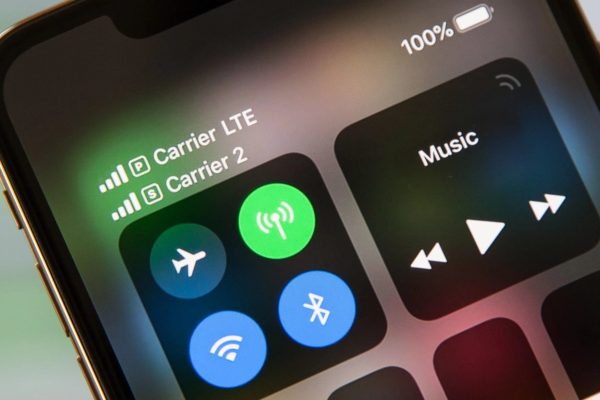
- Quản lý nhiều dịch vụ trên cùng thiết bị: Người dùng có thể thêm tối đa 8 gói eSIM, phù hợp cho những ai thường xuyên công tác hoặc du lịch.
Hiểu rõ những lợi ích mà eSIM mang lại sẽ giúp bạn nhận thấy việc nắm vững cách thêm eSIM vào iPhone là vô cùng cần thiết, đặc biệt khi bạn đã biết eSIM là gì và vì sao nó ngày càng được ưa chuộng.
Điều kiện cần thiết để kích hoạt eSIM iPhone
Trước khi bắt đầu quá trình cài đặt, bạn cần chuẩn bị một số điều kiện quan trọng để việc thêm eSIM vào iPhone diễn ra thuận lợi:
- Thiết bị hỗ trợ eSIM: Các dòng iPhone từ XS trở đi đều tương thích với eSIM, đặc biệt iPhone 14, 15 và 16 Series, các dòng iPhone 17 và iPhone Air cho trải nghiệm mượt mà hơn.
- Nhà mạng cung cấp dịch vụ: Tại Việt Nam, ba nhà mạng lớn là Viettel, Mobifone và Vinaphone đã triển khai eSIM với nhiều gói cước linh hoạt.
- Kết nối internet ổn định: Trong quá trình kích hoạt eSIM, iPhone cần có kết nối Wi-Fi hoặc dữ liệu di động.
- Mã kích hoạt eSIM: Thường là mã QR hoặc thông tin SM-DP+ Address và Activation Code do nhà mạng cung cấp. Người dùng có thể nhận thông tin này qua ứng dụng, website hoặc trực tiếp tại cửa hàng giao dịch.
Đảm bảo đầy đủ các điều kiện trên sẽ giúp quá trình thêm eSIM diễn ra suôn sẻ và nhanh chóng.
Các dòng iPhone được hỗ trợ eSIM
Cách cài đặt 2 SIM trên điện thoại iPhone như thế nào và những dòng điện thoại nào mới hỗ trợ tính năng này đây là câu hỏi được đặt ra rất nhiều. Không phải tất cả các dòng iPhone đều tương thích với SIM điện tử. Danh sách sau đây sẽ giúp bạn xác định iPhone nào hỗ trợ eSIM:
- iPhone XS, iPhone XS Max, iPhone XR: Đây là các dòng iPhone đầu tiên hỗ trợ eSIM từ iOS 12.1 trở lên.
- iPhone 11, iPhone 11 Pro, iPhone 11 Pro Max: Tất cả các dòng máy thuộc thế hệ này đều có khả năng sử dụng SIM điện tử.
- iPhone 12, iPhone 12 Mini, iPhone 12 Pro, iPhone 12 Pro Max: iPhone 12 trở lên hỗ trợ eSIM với khả năng cài đặt 2 SIM trên điện thoại cho iPhone, cho phép người dùng vừa sử dụng eSIM vừa dùng SIM vật lý.
- iPhone 13, iPhone 14, iPhone 15, iPhone 16, iPhone 17, iPhone Air và các dòng mới hơn: Cải tiến hơn nữa về tính năng và tiện ích khi sử dụng eSIM.
Hướng dẫn cách thêm eSIM vào iPhone từng bước dễ dàng
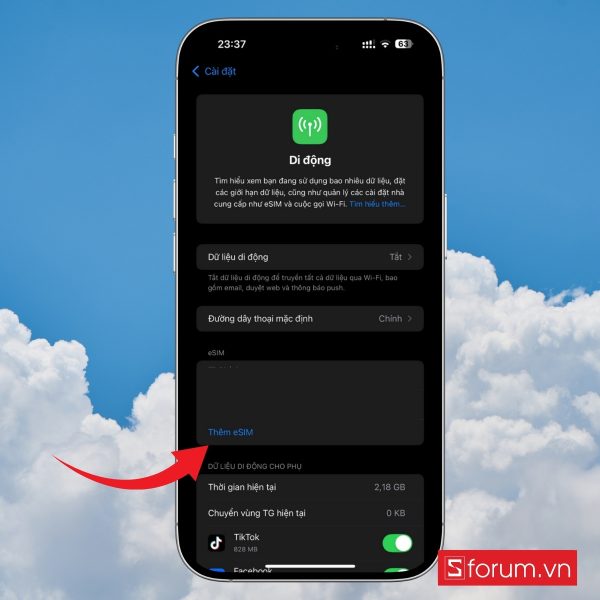
Để thêm eSIM cho iPhone nhanh nhất, bạn có thể thực hiện theo hướng dẫn nhanh sau đây: chọn Cài đặt > Di động > Thêm eSIM, rồi quét mã QR từ nhà mạng hoặc nhập thông tin thủ công để kích hoạt. Sau đó, hãy đặt tên cho eSIM và chọn SIM chính để sử dụng.
Xem hướng dẫn chi tiết
1. Truy cập mục cài đặt di động trên iPhone:
- Mở ứng dụng Cài đặt trên iPhone > Kéo xuống và chọn mục Di động.
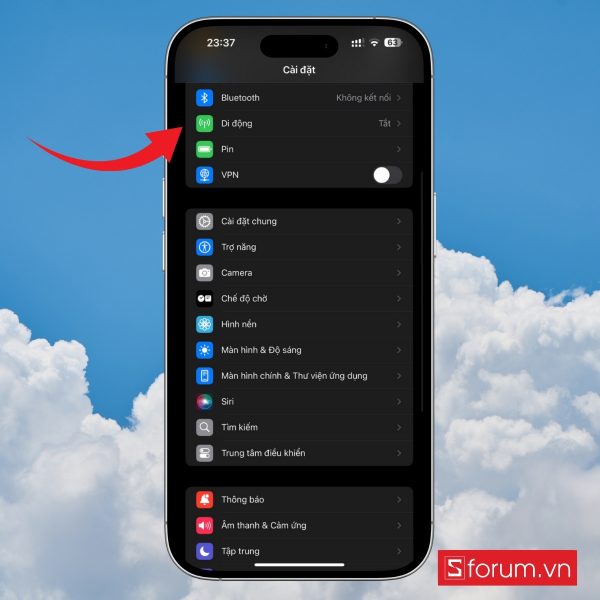
- Nhấn vào tùy chọn Thêm eSIM để bắt đầu cài đặt.
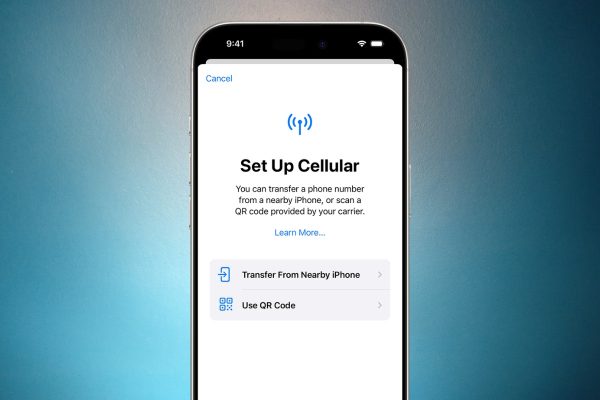
2. Chọn phương thức cài đặt eSIM
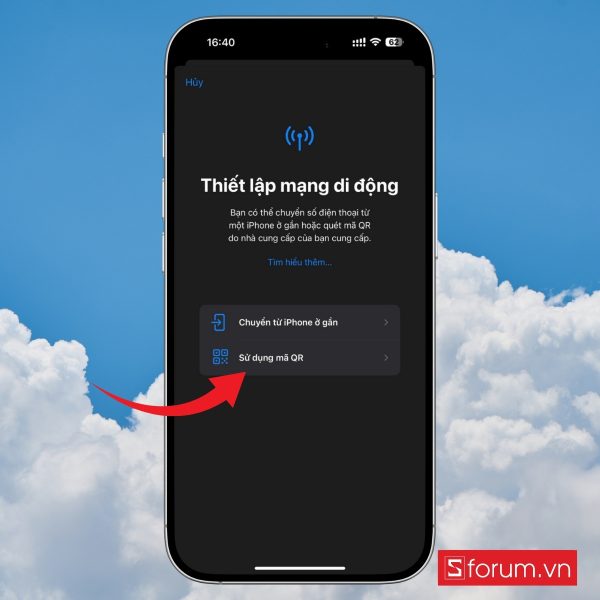
Bạn có thể lựa chọn một trong hai phương thức dưới đây để thêm eSIM:
- Sử dụng mã QR:
- Chọn Sử dụng mã QR.
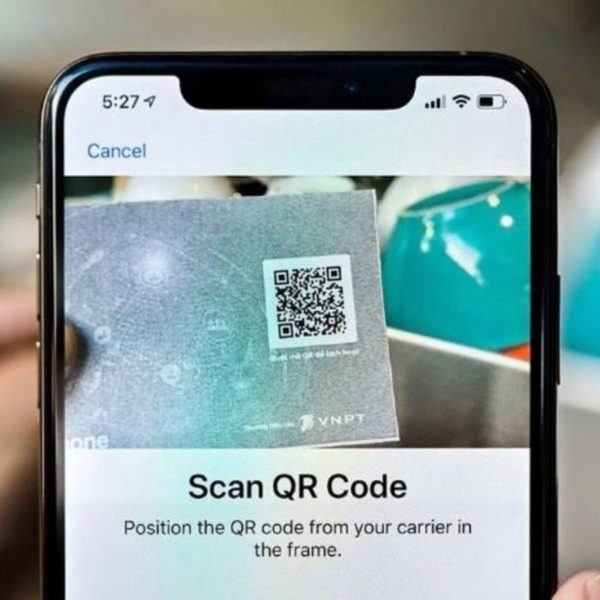
- Đưa camera iPhone quét mã do nhà mạng cung cấp. Sau khi quét thành công, dữ liệu eSIM sẽ tự động tải xuống.
- Nhập thủ công thông tin eSIM:
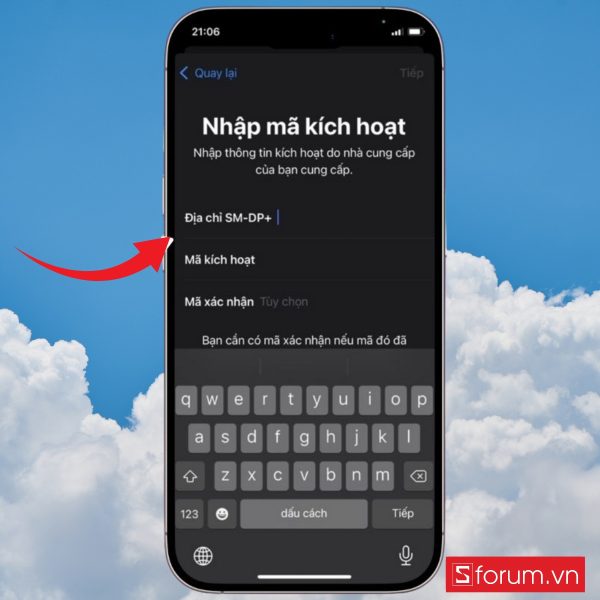
- Nếu không có mã QR, chọn Nhập chi tiết thủ công.
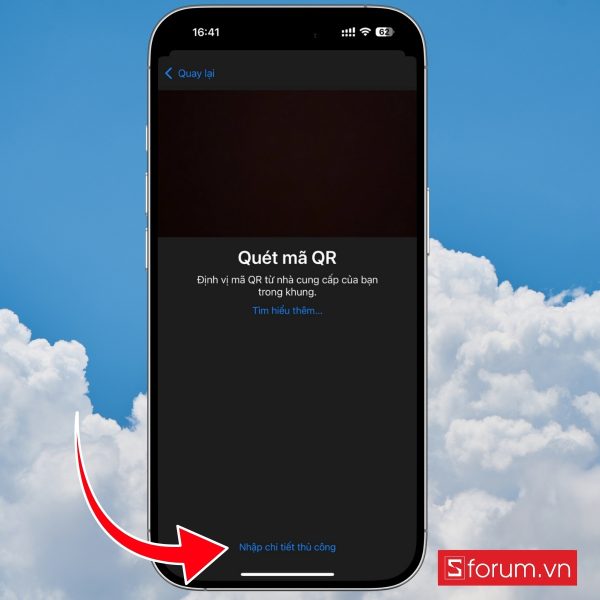
- Tại đây, nhập các thông tin SM-DP+ Address, Activation Code và dữ liệu cần thiết khác theo hướng dẫn của nhà mạng.
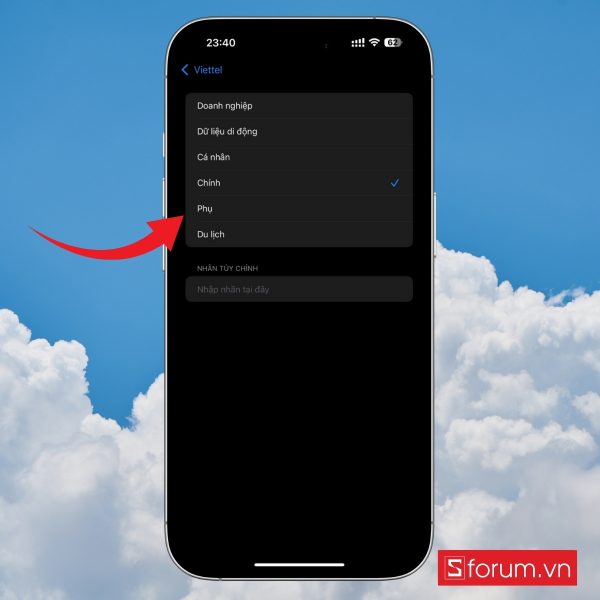
3. Kiểm tra và thiết lập SIM chính hoặc phụ:
- Vào mục Di động, bạn sẽ thấy danh sách các eSIM vừa được cài đặt.
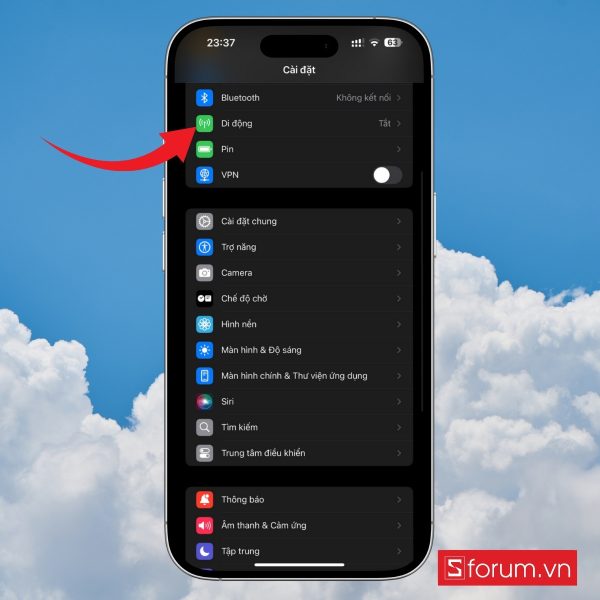
- Chọn SIM chính để dùng cho cuộc gọi và dữ liệu di động mặc định.
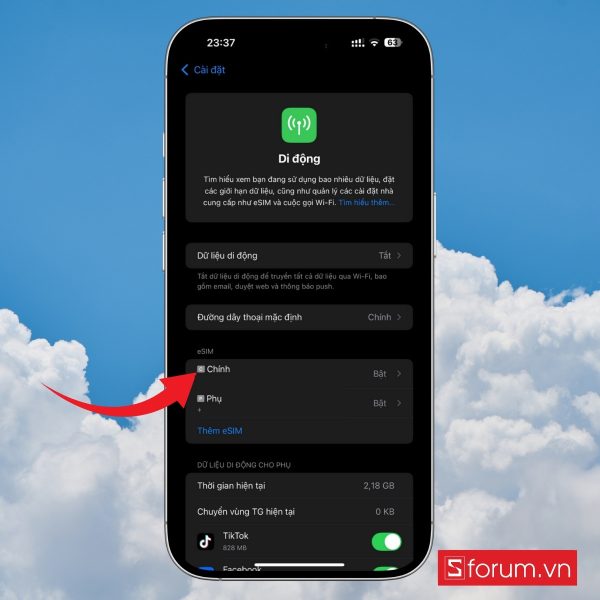
- Nếu có eSIM phụ, bạn có thể chỉ định nó cho mục đích khác như công tác hoặc sử dụng dữ liệu khi đi du lịch.